Ventoy Ventoy
Télécharger
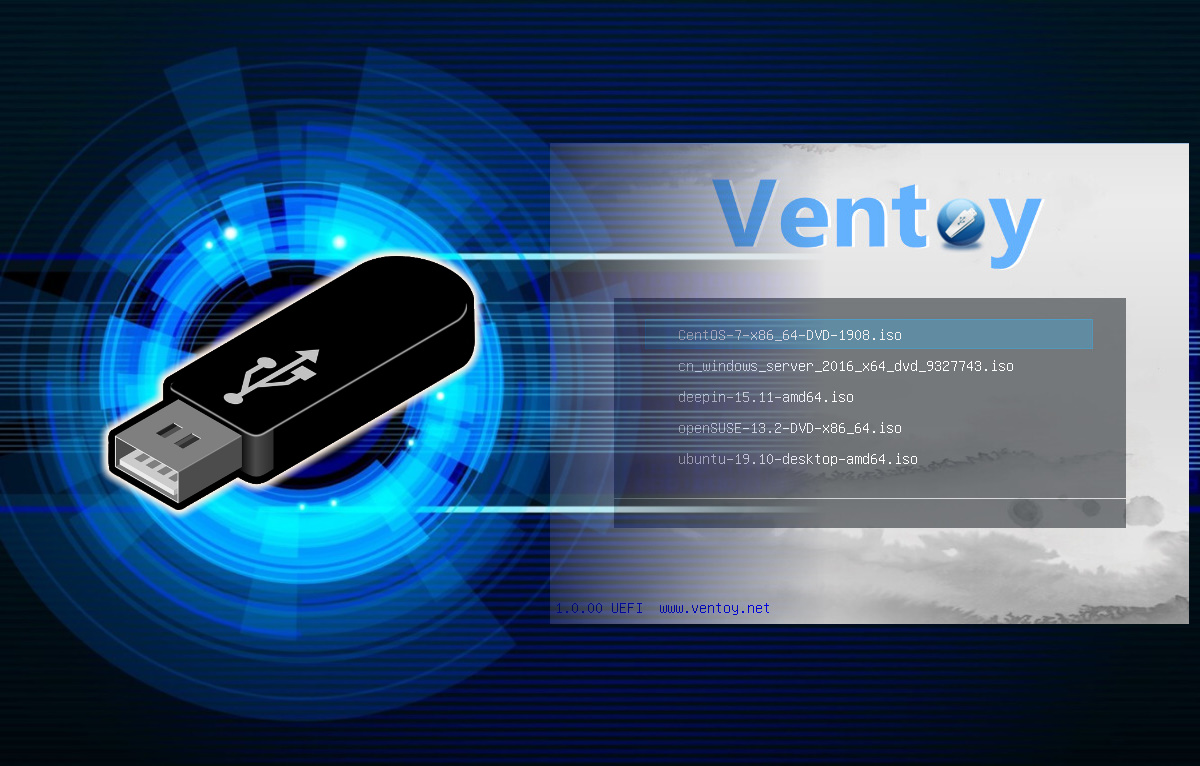
Marque et environnement de démarrage de l’outil USB multiboot Ventoy

Open source · UEFI et BIOS

Une clé USB. Plusieurs ISO. Choisissez un système au démarrage.

Ventoy formate le lecteur une seule fois, puis vous copiez simplement des fichiers ISO, WIM, IMG, VHD(x) et EFI dessus. Redémarrez, choisissez une entrée du menu et c’est parti — inutile de reflasher la clé à chaque nouvelle image.

Ce site est un guide indépendant en français. Ventoy est développé par longpanda ; vérifiez toujours les téléchargements avec les empreintes SHA-256 publiées sur la page officielle de téléchargement Ventoy ou dans les notes de version.

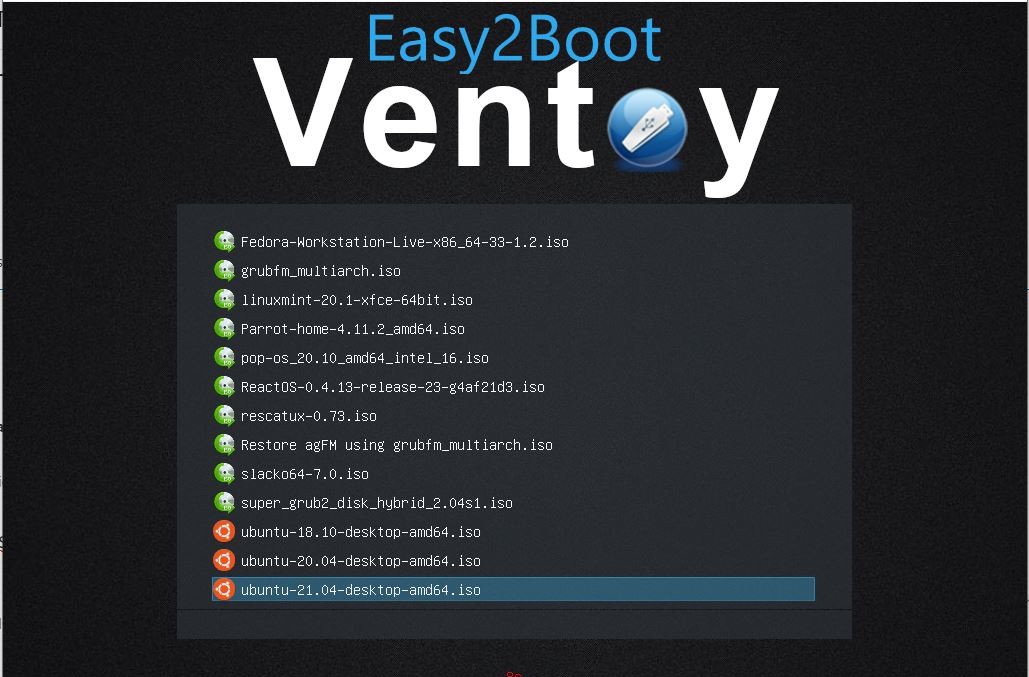
Menu multiboot Ventoy avec plusieurs images ISO au démarrage
Au démarrage, Ventoy affiche un menu listant chaque fichier pris en charge que vous avez copié sur la clé — distributions Linux, installateurs Windows, disques de secours, etc.
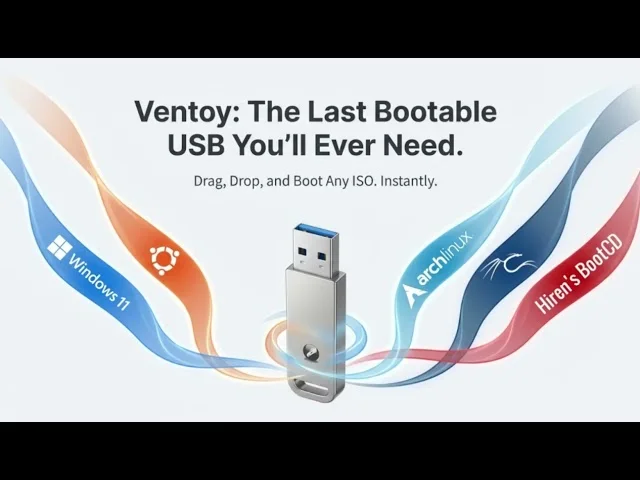
Ventoy : une seule clé USB amorçable pour plusieurs images système
Après la première installation, mettre à jour votre boîte à outils se fait par glisser-déposer : ajoutez, renommez ou supprimez des ISO comme des fichiers ordinaires sur la partition de données.

Pourquoi choisir Ventoy

Par rapport à l’écriture d’une image à la fois, Ventoy repose sur une idée simple : traiter la clé USB comme un stockage qui sait aussi démarrer. Ce flux de travail fait gagner du temps aux équipes IT, aux étudiants et aux passionnés qui enchaînent plusieurs systèmes live ou installateurs.

  • Multiboot sans réimager

    Gardez Ubuntu, Debian, Windows 11, memtest et une ISO de récupération sur le même lecteur. Échangez les fichiers quand vous voulez — pas besoin d’un second outil pour chaque ISO.

  • Itérations rapides

    Téléchargez une nightly ou une version mineure, copiez-la, redémarrez. Idéal pour tester des distributions ou constituer un jeu d’images pour une salle de classe.

  • UEFI et Secure Boot

    Ventoy prend en charge l’UEFI et le BIOS Legacy. Secure Boot fonctionne souvent après enregistrement de la clé Ventoy ou en suivant la procédure MOK documentée — les détails varient selon la machine et le firmware.

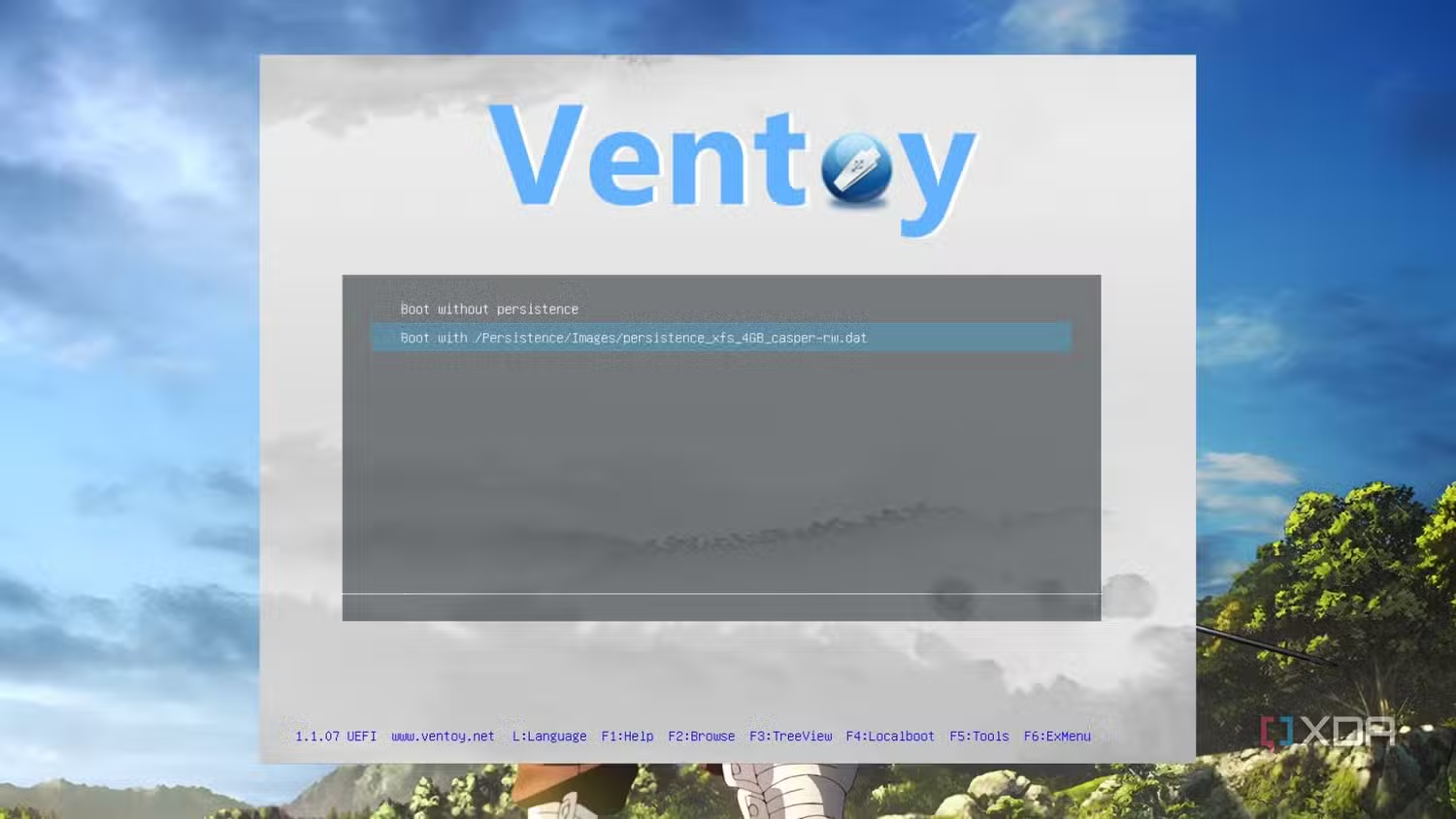
  • Option de persistance Ventoy pour Ubuntu dans une machine virtuelle

    Plugins et persistance

    Des plugins optionnels étendent les thèmes, les scripts d’installation automatique et la persistance pour certaines ISO Linux — consultez la documentation officielle des plugins pour votre distribution.

Menu de démarrage Ventoy personnalisé avec un thème graphique
Les plugins de thème peuvent remplacer l’apparence du menu par défaut — utilisez les packs et la doc officiels pour que les mises à jour restent compatibles avec votre version de Ventoy.

Fonctionnement (vue d’ensemble)

  1. 1

    Installer Ventoy sur la clé USB

    Lancez l’installateur Ventoy (exécutable Windows ou script Linux). Il partitionne le périphérique : une petite zone EFI/boot pour Ventoy et un grand espace exFAT/NTFS/FAT32 pour vos fichiers.

  2. 2

    Copier les ISO comme des fichiers ordinaires

    Utilisez votre gestionnaire de fichiers. Vous pouvez créer des sous-dossiers ; Ventoy les parcourt selon la version et les réglages. Les très gros fichiers sont pris en charge lorsque le système de fichiers le permet.

  3. 3

    Démarrer et choisir une entrée

    Le firmware charge Ventoy, qui affiche un menu lié à vos ISO. L’image choisie est présentée à l’installateur ou à la session live sans extraction préalable sur la clé.

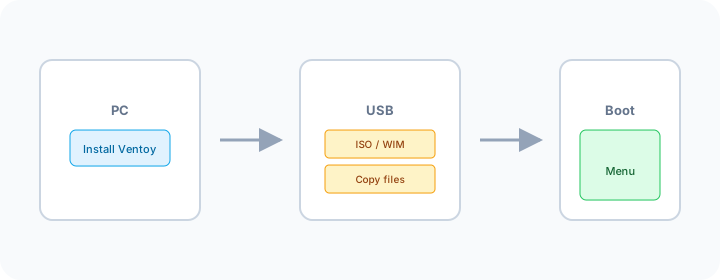
Schéma : installer Ventoy depuis un PC, copier des ISO ou WIM sur la clé, puis démarrer et choisir dans le menu Ventoy
Les trois mêmes étapes : installer Ventoy une fois, copier les images sur la clé, redémarrer et choisir une entrée — pas besoin de reflasher pour chaque nouvelle ISO.

Prérequis et compatibilité

PC hôte (où vous installez Ventoy)

  • Windows (interface graphique) ou Linux (scripts shell) — voir la doc officielle pour les distributions prises en charge.
  • Droits administrateur ou root pour écrire la table de partitions sur la clé USB.
  • Une clé USB ou un SSD/HDD externe ; sauvegardez d’abord vos données — l’installation efface le disque cible.

Machine cible (où vous démarrez)

  • Firmware UEFI ou BIOS Legacy ; certains systèmes très anciens peuvent nécessiter des réglages supplémentaires.
  • Chaque ISO peut avoir ses propres contraintes (RAM, GPU, TPM pour Windows 11, etc.).
  • Consultez toujours la liste des ISO testés par Ventoy et les notes de version de votre distribution.

Télécharger Ventoy en toute sécurité

Utilisez la carte « Téléchargement direct » (nouveau lien à chaque chargement de page). Miroirs classiques : SourceForge ou la carte Gitee. Comparez toujours l’empreinte SHA-256 à la page officielle Ventoy ou au miroir utilisé.

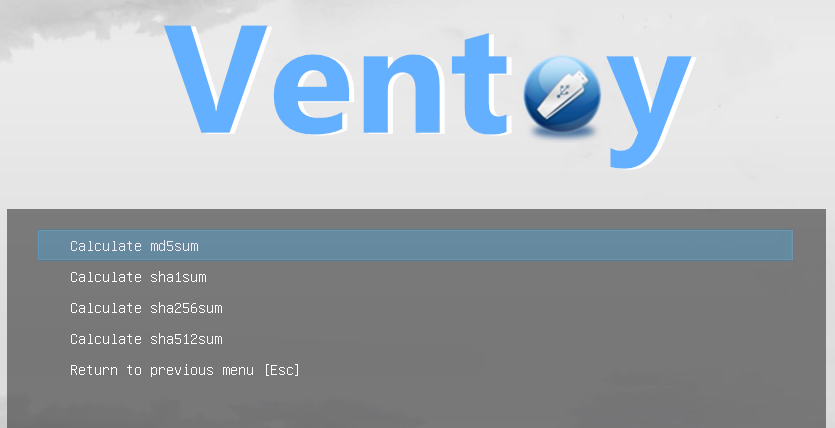
Exemple de vérification d’empreinte SHA-256 pour un fichier de version Ventoy
Comparez le SHA-256 publié (sur ventoy.net ou la page de version du miroir) avec un outil local avant d’extraire ou d’exécuter les installateurs — cela détecte les téléchargements corrompus ou altérés.

Bon réflexe sécurité

Méfiez-vous des ré‑hébergements aléatoires. Privilégiez SourceForge, Gitee ou les liens listés sur ventoy.net/en/download.html. Vérifiez les empreintes à chaque nouvelle version.

Installation — vue d’ensemble

Windows (Ventoy2Disk.exe)

  1. Extrayez le ZIP depuis le miroir officiel. Exécutez Ventoy2Disk.exe en tant qu’administrateur.
  2. Sélectionnez le bon périphérique USB (vérifiez la lettre de lecteur et la taille).
  3. Choisissez GPT ou MBR selon vos PC cibles (GPT est courant pour l’UEFI moderne).
  4. Cliquez sur Installer. Ensuite, copiez vos ISO sur la grande partition.
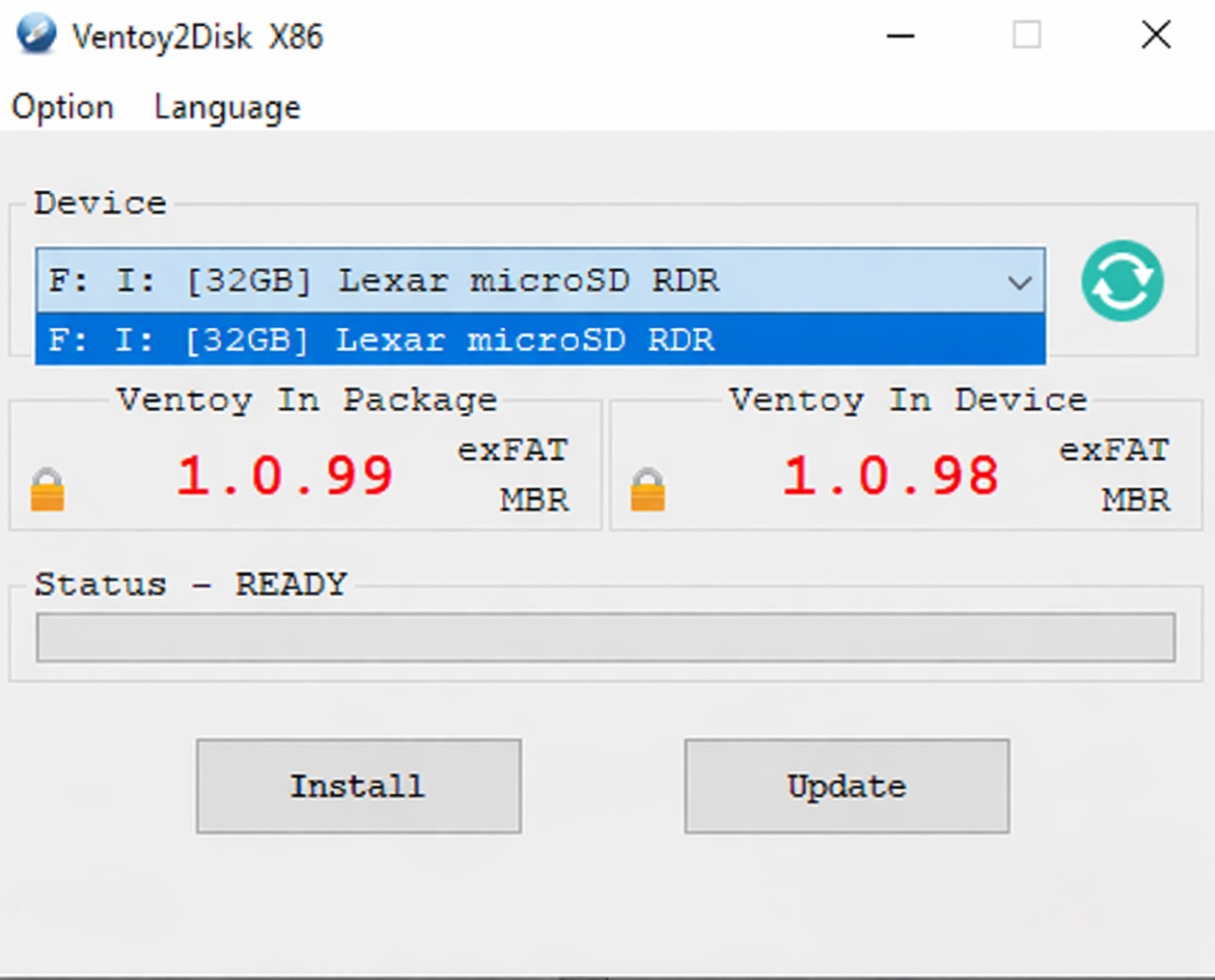
Ventoy2Disk.exe sous Windows : choix du périphérique, style de partition et contrôles d’installation

Fenêtre Ventoy2Disk complète sous Windows. Vérifiez le périphérique sélectionné avant d’installer.
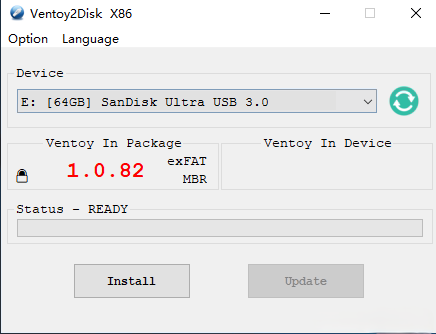
Aperçu de l’interface compacte Ventoy2Disk

Linux (script)

  1. Extrayez l’archive, ouvrez un terminal dans ce dossier et exécutez le script fourni (ex. sudo ./Ventoy2Disk.sh -i /dev/sdX — remplacez sdX par votre périphérique, ne devinez jamais).
  2. Utilisez lsblk pour confirmer le périphérique bloc avant effacement.
  3. Montez la partition de données et copiez les ISO avec le gestionnaire de fichiers ou cp.

Ce que les utilisateurs décrivent souvent

Les schémas suivants sont tirés de forums et FAQ courants (reformulés pour plus de clarté). Ce ne sont pas des citations d’individus identifiés ; servez-vous-en comme points de départ et vérifiez selon votre matériel et votre version de Ventoy.

« J’assiste une petite structure. Une clé Ventoy transporte notre image Windows, un Linux live pour les contrôles disque et des ISO de mise à jour firmware. Quand les révisions Windows 11 arrivent, je ne remplace qu’un fichier. »

Typique IT / helpdesk

« Mon portable n’accepte l’exFAT que pour les grosses ISO. J’ai formaté la partition donnée Ventoy en conséquence après lecture de la doc — Fedora et Ubuntu Live sont alors apparus dans le menu. »

Choix du système de fichiers

« Secure Boot bloquait Ventoy jusqu’à ce que je suive les étapes d’enregistrement MOK. Ensuite BitLocker et les politiques d’entreprise s’appliquaient toujours au disque interne — seule la chaîne USB avait changé. »

UEFI Secure Boot

« Une seule ISO échouait avec écran noir ; les autres fonctionnaient. Mettre Ventoy à jour et réessayer le mode « compatible » du menu pour cette ISO a résolu le problème. »

Cas particuliers par ISO

Dépannage et correctifs

Le PC démarre directement sur l’OS interne, pas sur Ventoy

Ouvrez les réglages du firmware (UEFI). Désactivez le « démarrage rapide » si besoin, activez le démarrage USB et placez la clé au-dessus du disque interne dans l’ordre de boot. Sur certaines cartes mères, utilisez le menu de boot ponctuel (souvent F8, F11 ou F12).

Erreur « Secure Boot » en UEFI

Lisez la section Secure Boot de la documentation Ventoy. Il peut falloir enregistrer la clé Ventoy, désactiver temporairement Secure Boot uniquement pour l’installation, ou mettre à jour le firmware. Les portables gérés en entreprise peuvent bloquer tout chargeur non signé.

L’ISO apparaît dans le menu mais l’installateur plante

Vérifiez l’empreinte de l’ISO auprès de l’éditeur. Essayez les modes GRUB2 ou memdisk de Ventoy s’ils sont proposés pour cette entrée. Cherchez sur le forum Ventoy le nom de votre distribution + « Ventoy » + votre symptôme — un contournement existe souvent déjà.

Mauvais disque sélectionné dans l’installateur

Lors d’une installation depuis Ventoy, les installateurs listent toujours tous les disques. Ne formatez jamais la clé Ventoy par erreur. Lisez attentivement les tailles ; déconnectez les disques secondaires si vous doutez.

Version de Ventoy vs. nouvelle sortie d’une distribution

Les noyaux Linux et les médias Windows évoluent. Si une toute nouvelle ISO échoue, mettez à jour Ventoy d’abord, puis retestez. Les actualités / notes de version officielles listent les correctifs par version.

Questions fréquentes

Ventoy est-il gratuit pour un usage professionnel ?
Ventoy est open source (GPLv3+). Consultez la licence dans le dépôt officiel pour les conditions de redistribution.
Puis-je utiliser la même clé sur du matériel Mac ?
Ventoy cible le démarrage PC-style UEFI/BIOS. Apple Silicon et Mac Intel ont des chaînes de démarrage différentes ; n’attendez pas un comportement orienté macOS sans recherches supplémentaires.
Ventoy face à Rufus ou balenaEtcher ?
Rufus et Etcher excellent pour graver une seule image. Ventoy brille lorsque vous changez ou empilez souvent de nombreuses ISO sur un même lecteur. Beaucoup gardent les deux types d’outils.
Windows To Go ou applications portables sur la même partition ?
La grande partition est un stockage classique ; vous pouvez y ranger des outils portables. Windows « To Go » est un sujet à part — respectez la licence Microsoft et la doc des plugins Ventoy si besoin.

Ressources officielles Ventoy

Ces liens mènent directement au projet Ventoy : vérifier les versions, consulter la documentation et le support communautaire.

Référence étendue — 33 sujets approfondis

Les sections ci-dessous détaillent flux de travail, matériel, firmware et cas limites. Elles complètent (sans répéter) la vue d’ensemble, les fonctionnalités et la FAQ principale ci-dessus.

Glossaire des termes autour de Ventoy

Image ISO
Fichier représentant un disque optique. Ventoy peut démarrer de nombreuses ISO sans les extraire en fichiers épars sur la clé.
WIM (Windows Imaging Format)
Format d’image Microsoft. Certains outils de récupération et de déploiement livrent des WIM ; Ventoy peut lister les WIM pris en charge aux côtés des ISO.
UEFI
Firmware moderne qui remplace le BIOS classique. Il utilise le partitionnement GPT et souvent Secure Boot. Ventoy prend en charge les chemins de démarrage UEFI si la clé est correctement préparée.
BIOS Legacy / CSM
Mode de compatibilité qui émule l’ancien BIOS. Nécessaire sur certains PC anciens ; Ventoy peut s’installer en schéma MBR pour un meilleur support legacy.
Persistance (Linux)
Conserver les modifications après redémarrage sur une session live. Toutes les ISO ne le permettent pas ; les plugins Ventoy et la configuration de la distribution déterminent si la persistance apparaît.
MOK / clés Secure Boot
L’enregistrement Machine Owner Key permet de faire confiance à un chargeur sous Secure Boot. Suivez la documentation Ventoy officielle — une mauvaise procédure peut bloquer le démarrage jusqu’à réinitialisation des clés.

GPT ou MBR : que choisir pour installer Ventoy

GPT (GUID Partition Table) s’associe naturellement aux machines UEFI des dernières décennies. Il gère les gros disques et de nombreuses partitions. MBR (Master Boot Record) est l’ancien schéma ; il reste pertinent si vous devez démarrer la même clé sur des systèmes très anciens sans UEFI ou si le firmware est capricieux avec les configurations hybrides.

Si votre parc cible est surtout des portables et bureaux UEFI d’environ 2012 à aujourd’hui, GPT est en général le défaut. Si vous maintenez encore un labo legacy ou un PC industriel en BIOS seul, vérifiez que ces machines peuvent démarrer sur USB — certaines exigent un firmware à jour ou un autre port USB.

  • Réinstaller Ventoy avec un autre schéma efface la clé — sauvegardez d’abord les ISO ailleurs.
  • Les installateurs Windows peuvent convertir les disques internes indépendamment ; Ventoy ne modifie pas votre disque interne tant que vous ne lancez pas un installateur et ne validez pas d’actions destructrices.

Choisir exFAT, NTFS ou FAT32 sur la partition de données

La grande partition qui contient vos ISO se comporte comme un stockage classique. exFAT évite la limite FAT32 de 4 Go par fichier et est largement lisible sous Windows et sur de nombreux bureaux Linux — utile pour les grosses images Windows. NTFS est natif sous Windows et gère bien les gros fichiers ; certains environnements Linux montent le NTFS en lecture/écriture, d’autres en lecture seule sans pilotes supplémentaires. FAT32 maximise la compatibilité avec d’anciens firmwares mais échoue dès qu’un fichier dépasse 4 Go.

En cas de doute, consultez la documentation Ventoy pour votre version : les systèmes de fichiers pris en charge et le comportement par défaut peuvent évoluer.

Distributions Linux et comportement des ISO (tendances générales)

Les installateurs de la famille Debian interrogent souvent tôt le firmware et les disques ; si une ISO échoue seulement avec Ventoy, essayez l’option « graphismes sécurisés » ou « compatibilité » du menu de la distribution. Les rolling releases comme Arch livrent des noyaux fréquents — associez-les à une version récente de Ventoy. Ubuntu et Fedora modifient parfois la session live entre LTS et versions intermédiaires ; vérifiez toujours les empreintes après téléchargement.

Les distributions spécialisées sécurité ou forensics peuvent supposer un média en lecture seule ou des étiquettes de partition précises. Lisez les notes Ventoy de cette distribution si le démarrage bloque à l’initramfs.

Médias d’installation Windows 10 et 11

Les médias grand public Microsoft sont volumineux ; assurez-vous que le système de fichiers de la partition données Ventoy accepte la taille du fichier. Windows Setup demande toujours où installer — vérifiez que vous ciblez le NVMe ou SSD interne, pas la clé Ventoy. Les mises à jour de fonctionnalités renouvellent légèrement l’interface ; les captures d’écran en ligne peuvent différer.

Les exigences TPM et Secure Boot pour Windows 11 sont imposées par Setup, pas par Ventoy. Si Setup refuse de continuer, régllez d’abord le firmware sur le PC cible.

Protéger les disques internes pendant les installations

Ventoy n’organise que les entrées de démarrage ; les installateurs que vous lancez sont des logiciels tiers avec accès total aux disques. Prenez l’habitude de noter capacité et modèle du disque interne avant de commencer. Déconnectez les disques secondaires lors de partitions risquées si la machine le permet. Sur portables à disque unique, relisez chaque boîte de dialogue de confirmation.

Considérez « Effacer le disque » et « Formater » comme irréversibles. En cas de doute, arrêtez-vous et photographiez la carte des partitions.

Clés USB, boîtiers et attentes de vitesse

Les clés USB 2.0 conviennent aux petites images Linux mais semblent lentes pour copier des ISO multi-gigaoctets. Les périphériques USB 3.x et de bonne qualité réduisent l’attente lors du renouvellement de votre bibliothèque. Les SSD externes en boîtier peuvent surpasser les disques magnétiques et mieux résister aux déplacements — utile pour les consultants qui réinstallent des clés chaque semaine.

Évitez les hubs qui sous-alimentent les périphériques pendant les installations ; une coupure en cours d’écriture peut corrompre les fichiers sur la clé.

Liste de contrôle firmware avant d’incriminer Ventoy

  1. Désactivez le « démarrage rapide » et raccourcis similaires qui sautent l’énumération USB.
  2. Vérifiez si vous avez besoin du CSM/Legacy ou d’un UEFI pur — alignez avec le style de partition Ventoy utilisé.
  3. Mettez à jour le BIOS/UEFI si le constructeur publie des correctifs sécurité ou USB pour votre modèle.
  4. Essayez un autre port USB (les ports arrière des tours ont souvent une alimentation plus propre).
  5. Réinitialisez une fois le firmware aux valeurs par défaut si la machine d’occasion a des réglages inconnus.

Mettre à jour Ventoy sans perdre votre bibliothèque d’ISO

Beaucoup d’utilisateurs copient les ISO vers un dossier de sauvegarde sur un autre disque, mettent à jour Ventoy sur place selon les instructions officielles, puis recopient les ISO. Les chemins de mise à jour sur place dépendent de la version — lisez les notes de version. Après upgrade, testez au moins une image Linux live et un installateur Windows avant de compter sur la clé en déplacement.

Scénarios IT : salles de classe, ateliers de réparation, techniciens terrain

Les établissements peuvent standardiser une image Ventoy approuvée par chariot de portables, en ne changeant que le dossier d’ISO chaque semestre. Les ateliers gardent Linux de diagnostic, tests mémoire et images de récupération constructeur sur un lecteur de qualité. Les techniciens terrain profitent d’un boîtier robuste et d’une liste d’empreintes imprimée dans la mallette — vérification hors ligne quand le réseau mobile faillit.

Hygiène de la chaîne d’approvisionnement : empreintes, miroirs et confiance

Téléchargez Ventoy uniquement depuis SourceForge, Gitee ou les liens publiés sur ventoy.net. Comparez les SHA-256 après chaque téléchargement. Pour les ISO, vérifiez par rapport à l’empreinte publiée par l’éditeur — beaucoup de projets signent aussi les sorties avec GPG.

Si un miroir semble « trop beau » ou sert des exécutables en HTTP clair sur un domaine inconnu, abandonnez et réessayez depuis un miroir officiel.

Performances : temps de boot, menu et très gros fichiers

Le temps de chargement du menu augmente avec le nombre et la profondeur des dossiers parcourus — organisez les ISO dans des dossiers clairs si vous en gérez des centaines. Les images extrêmement grandes sollicitent la bande passante USB et les piles du firmware ; la patience au premier démarrage est normale.

Installations hors ligne et packs de pilotes

Les réseaux d’entreprise bloquent parfois Windows Update pendant l’imagerie. Conservez des pilotes réseau ou stockage spécifiques au constructeur sur la partition Ventoy sous forme d’ISO ou de dossiers séparés, mais n’associez jamais des bundles de pilotes non signés provenant de forums non fiables à des machines de production.

Flux de secours : BitLocker, images disque et forensics

Quand un portable refuse de démarrer Windows, une ISO Linux live depuis Ventoy peut monter des volumes en lecture seule pour inspection — évitez les écritures tant que l’état BitLocker n’est pas clair. Les distributions forensics supposent une autorisation légale ; utilisez-les uniquement dans le cadre défini par votre organisation.

En quoi Ventoy diffère d’autres approches multiboot

Approche Atout Compromis typique
Ventoy Fichiers ISO/WIM déposés tels quels, mises à jour fréquentes Certaines images exotiques exigent des réglages par entrée
Outils mono-image (ex. Rufus) Simple, une tâche à la fois Reflash à chaque changement d’image
USB GRUB sur mesure Contrôle fin Maintenance manuelle plus lourde

Comparaisons indicatives ; les fonctionnalités des outils évoluent.

Questions fréquentes complémentaires

Puis-je lancer l’installateur Ventoy depuis un partage réseau en lecture seule ?
Extrayez d’abord la version sur un disque local. Lancer les installateurs depuis un partage instable risque des écritures incomplètes sur la USB.
Ventoy remplace-t-il mon GRUB sur le disque interne ?
Non — Ventoy vit sur le périphérique amovible. Les chargeurs internes ne changent que si vous lancez un autre installateur et lui demandez de modifier les partitions internes.
Pourquoi mon antivirus met-il Ventoy en quarantaine ?
Les outils liés au démarrage déclenchent parfois des heuristiques. Vérifiez les empreintes des versions officielles et suivez la procédure d’exception de votre organisation — ne désactivez jamais la sécurité à l’aveugle.
Puis-je chiffrer toute la clé Ventoy ?
Le chiffrement complet du disque interagit mal avec la façon dont Ventoy expose les ISO au démarrage. Documentez-vous sur la doc du projet et les forums avant des layouts non standards.

Portables OEM : Lenovo, Dell, HP

Les gammes professionnelles ont souvent un « boot guard » ou des politiques firmware personnalisées. Les services IT peuvent n’autoriser que certains chargeurs — coordonnez-vous avec votre administrateur avant Ventoy sur du matériel d’entreprise. Les gammes grand public affichent en général une touche de boot ponctuelle, parfois cachée derrière les flux « démarrage avancé » de Windows.

Tester les ISO Ventoy dans des machines virtuelles

Les hyperviseurs peuvent démarrer sur une USB physique passée à la VM — utile pour valider vite sans redémarrer le métal. Les bizarreries du passthrough USB varient : assignez la clé entière à la VM, pas une seule partition, sauf indication contraire de la doc.

Automatisation et scripts pour copier des ISO

Des équipes scriptent parfois la copie des ISO depuis un partage réseau vers la partition Ventoy la nuit. Utilisez des outils de copie robustes qui vérifient la taille après transfert et journalisez les échecs — les copies partielles silencieuses provoquent des erreurs de démarrage mystérieuses.

Sauvegarder les données avant de repartitionner

L’installateur Ventoy détruit les données sur la clé USB cible. Tout ce qui n’est pas sauvegardé ailleurs est perdu. Pour les clés qui contenaient aussi des fichiers personnels, synchronisez vers le cloud ou un second disque d’abord.

LUKS, BitLocker et médias amorçables

Ventoy expose le contenu des ISO ; le déverrouillage des volumes chiffrés reste le rôle du système que vous démarrez. Pour secourir des disques protégés BitLocker, ayez les clés de récupération avant de lancer un environnement live.

UEFI ARM64 et ISO multi-architecture

Certains portables ARM utilisent l’UEFI avec ACPI ou DeviceTree — la compatibilité avec des ISO x86 génériques est impossible. Téléchargez toujours des images d’installation ARM pour du matériel ARM. Le rôle de Ventoy ne change pas : il route le démarrage vers l’image choisie, mais l’image doit correspondre à l’architecture du processeur.

Cas limites du BIOS Legacy

Les vieux systèmes peuvent limiter la taille des USB amorçables ou exiger des astuces façon lecteur ZIP. Si le BIOS ne propose que « USB-FDD » contre « USB-HDD », expérimentez une fois la doc sous les yeux — une erreur ici fait perdre des heures.

Obtenir de l’aide sur les forums sans bruit

Indiquez la version du firmware, la version Ventoy, le style de partition et le nom exact du fichier ISO plus l’état de vérification des empreintes. Les captures du menu Ventoy aident ; les photos floues d’erreurs sans rapport, non. Cherchez avant d’ouvrir un doublon.

Lire les notes de version Ventoy efficacement

Les sorties citent souvent des familles d’ISO précises, des changements Secure Boot ou des correctifs système de fichiers. Parcourez toute la note — pas seulement le titre — avant d’attribuer une régression à une erreur utilisateur alors qu’elle était déjà corrigée en amont.

Miroirs, CDN et intégrité des téléchargements

Les fichiers de version sur SourceForge, Gitee et autres miroirs officiels peuvent se propager lentement après publication. Si les empreintes ne correspondent pas, vous avez peut-être un téléchargement partiel — videz le cache du navigateur, réessayez ou changez de miroir avant d’ouvrir un bug.

WIM, VHD(x) et charges EFI au-delà des ISO classiques

Ventoy annonce la prise en charge de plusieurs types de charge utile. Chacun a ses réserves : les scénarios VHD peuvent supposer Hyper-V ou certains chargeurs ; les fichiers EFI doivent correspondre à l’architecture du firmware. Validez avec les tableaux de compatibilité officiels pour votre version exacte de Ventoy.

Thèmes, arrière-plans et image du menu

Les thèmes communautaires peuvent rendre les menus plus clairs pour les non-initiés — libellez les entrées explicitement (« Windows 11 24H2 », « MemTest », « Ubuntu 24.04 »). Après mise à jour d’un thème, vérifiez la lisibilité sur UEFI et Legacy si vous supportez les deux.

Fichiers de persistance : taille et entretien

Prévoyez assez d’espace pour les mises à jour de paquets sur les sessions live persistantes — les petits fichiers de persistance se remplissent vite. Purgez périodiquement les caches de paquets sur le volume persistant avec les outils de l’environnement live.

Séquence de dépannage avancé

  1. Vérifiez que la USB démarre sur une deuxième machine — élimine un bug firmware isolé.
  2. Descendez ou montez Ventoy une version à la fois pour isoler les régressions.
  3. Testez avec une ISO minimale (petit Linux) pour isoler les échecs liés à l’image.
  4. Photographiez l’ordre de boot et l’état Secure Boot (sans publier de numéros de série).
  5. Ouvrez un fil de forum avec des données structurées plutôt que « ça ne marche pas ».

Référence rapide des acronymes

  • CSM — Compatibility Support Module (couche BIOS legacy dans le firmware UEFI).
  • ESP — EFI System Partition (partition FAT lue en premier par le firmware).
  • PXE — Démarrage réseau (hors sujet Ventoy mais cité dans les discussions IT).
  • TPM — Trusted Platform Module (exigences Windows 11).

Liste de contrôle avant démarrage (habitude imprimable)

  • Version Ventoy notée ; empreintes des ISO vérifiées.
  • Clés USB étiquetées physiquement si vous en transportez plusieurs.
  • Voie de secours BitLocker ou FileVault documentée si vous touchez des machines clientes.
  • Adaptateur secteur branché pour mises à jour firmware ou longues installations.

La suite sur ventoy.net

Combinez cette page avec la liste officielle des plugins, la liste des ISO testés et les archives d’actualités. Interprétez avec prudence les conseils de forum — le matériel de 2014 et celui de 2024 ne se comportent pas de la même façon même lorsque les symptômes semblent identiques.

Parcours d’apprentissage suggéré pour les débutants

  1. Installez Ventoy sur une clé de secours que vous pouvez effacer.
  2. Ajoutez une ISO Linux live et un installateur Windows ; vérifiez que les deux démarrent.
  3. N’introduisez persistance ou thèmes qu’une fois les bases stables.
  4. Notez vos particularités (modèles de portables, touches firmware requises) pour vous-même dans le futur.

Ce bloc étendu se termine ici ; remontez pour les téléchargements, l’installation et le dépannage principal.